
- Đăng vào
- • AI
Chụp Ảnh Siêu Tiện Trên iPhone: Chỉ Cần Chạm Tay Vào AirPods với Camera Remote trên iOS 18!
- Tác giả
-
-

- Người dùng
- ADMIN
- Bài viết của tác giả này
- Bài viết của tác giả này
-
Ngày đăng: 30/10/2025
Bạn đã bao giờ rơi vào tình huống "khổ sở" khi chụp ảnh nhóm: Cố gắng căn góc hoàn hảo, giữ iPhone ổn định trên tripod, nhưng vẫn phải với tay nhấn nút chụp từ xa? Tin vui lớn! Với iOS 18 mới được Apple ra mắt, trải nghiệm này đã được "lột xác" nhờ Camera Remote cho AirPods – tính năng cho phép bạn chụp ảnh hoặc quay video chỉ bằng một chạm nhẹ trên tai nghe, biến AirPods thành "remote mini" siêu thông minh. Không còn lo ảnh rung, không cần chạm máy – mọi thứ diễn ra mượt mà và chuyên nghiệp!
Camera Remote cho AirPods là gì? Tại sao nó "Phải Có"?
Camera Remote là tính năng mới trong iOS 18, biến AirPods thành nút điều khiển từ xa cho camera iPhone. Điểm "đỉnh cao" là nó hoạt động trên bất kỳ chế độ nào (Photo, Portrait, Time-lapse, Video), và AI của Apple đảm bảo độ ổn định tối đa. Tưởng tượng bạn đang chụp ảnh gia đình: Đặt iPhone trên bàn, mọi người tạo dáng, và bạn chỉ cần... chạm nhẹ vào AirPods để "bụp" – hoàn hảo!
Tính năng này đặc biệt hữu ích cho: - Ảnh nhóm hoặc tự sướng: Không cần chạy qua chạy lại để bấm nút. - Phong cảnh hoặc tripod: Giữ máy cố định từ xa, tránh rung lắc. - Nội dung sáng tạo: Quay video mượt mà mà không làm gián đoạn dòng chảy.
Lưu ý quan trọng: Chỉ hỗ trợ AirPods có chip H2 (như AirPods Pro 2/3, AirPods 4), và iPhone cần cập nhật iOS 18 trở lên. Nếu bạn đang dùng AirPods cũ hơn, đây là lý do hoàn hảo để "nâng cấp"!
Hướng Dẫn Bật Camera Remote trên iPhone – Chỉ 4 Bước đơn giản
Kích hoạt tính năng này dễ dàng hơn bạn nghĩ, mất chưa đến 1 phút:
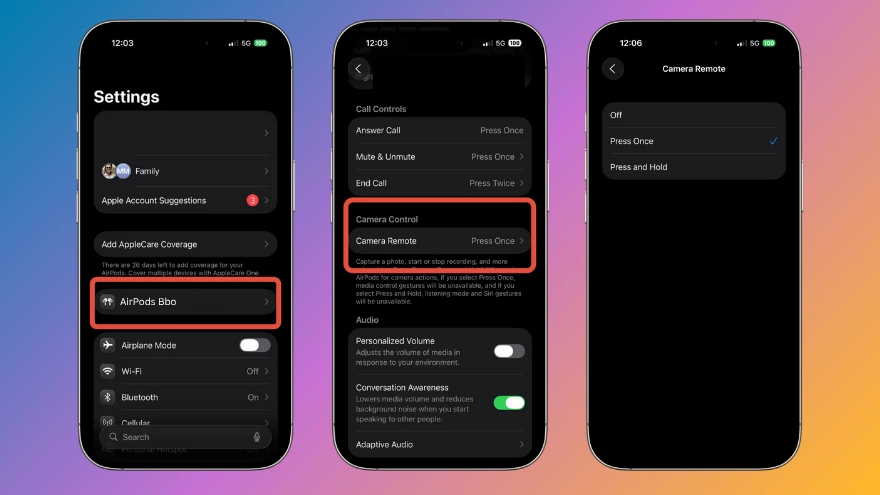
Bước 1: Kết nối AirPods tương thích với iPhone qua Bluetooth (mở nắp hộp tai nghe và ghép đôi nếu chưa).
Bước 2: Mở Cài đặt (Settings) và chọn tên AirPods của bạn (thường ở phần Bluetooth).
Bước 3: Tìm và bật Camera Remote trong phần Camera Control (nó sẽ hiển thị nếu thiết bị hỗ trợ).
Bước 4: Chọn thao tác: Nhấn một lần (Press Once) để chụp ảnh, hoặc Nhấn và giữ (Press and Hold) để quay video. Lưu ý: iPhone sẽ có đếm ngược 3 giây và đèn flash nháy để báo hiệu!
Sau khi bật, mở app Camera, đặt iPhone ở vị trí lý tưởng, và... chạm AirPods – ảnh hoặc video sẽ được lưu ngay vào thư viện!
Cách Sử Dụng AirPods để Chụp Ảnh và Quay Video – Thực Tế "Dễ Như Ăn Kẹo"
Khi đã sẵn sàng, quy trình chỉ cần một chạm:
Chụp ảnh: Mở Camera ở chế độ Photo/Portrait, chạm AirPods một lần – iPhone sẽ đếm ngược, chụp và lưu. Hoàn hảo cho ảnh nhóm mà không ai phải "hy sinh" làm nhiếp ảnh gia!
Quay video: Chuyển sang Video, chạm để bắt đầu quay, chạm lại để dừng – giống như nút bấm vật lý, nhưng từ xa và không rung!
Mẹo pro: Sử dụng với tripod hoặc gimbal để quay vlog mượt mà. Nếu bạn đang chụp Time-lapse, AirPods sẽ kích hoạt chuỗi ảnh tự động – lý tưởng cho cảnh hoàng hôn hoặc sự kiện dài hơi.

Lợi Ích "Thần Kỳ" và Lưu Ý khi Sử Dụng
Lợi ích nổi bật: - Tiện lợi tối đa: Không cần chạm iPhone, giảm rung và tăng độ chính xác – đặc biệt hữu ích cho người dùng một tay hoặc chụp từ xa. - Tích hợp mượt mà: Hoạt động với mọi chế độ camera, từ ảnh tĩnh đến video 4K, và hỗ trợ Night Mode. - An toàn và riêng tư: Apple đảm bảo dữ liệu chỉ lưu cục bộ, không chia sẻ với bên thứ ba.
Lưu ý: - Yêu cầu thiết bị: AirPods chip H2 và iOS 18 – nếu chưa cập nhật, hãy kiểm tra ngay Cài đặt > Chung > Cập nhật Phần Mềm. - Pin AirPods: Đảm bảo tai nghe có pin trên 20% để tránh gián đoạn. - Tương thích: Chỉ hoạt động với iPhone (không hỗ trợ iPad), và cần ghép đôi ổn định.
Tính năng Camera Remote là minh chứng cho sự sáng tạo của Apple, biến AirPods thành "đa năng" hơn bao giờ hết. Nếu bạn đang sở hữu combo iPhone + AirPods, đây là lý do để "unlock" iOS 18 ngay hôm nay!
Anh em đã thử chưa? Chia sẻ ảnh "thành quả" hoặc mẹo sử dụng trong comment bên dưới nhé!
📸 Chúc anh em "chụp đẹp lung linh" và sáng tạo không giới hạn với AirPods!